生产部署
本文是 Pigsty 生产环境多节点部署指南,部署单机版本 Demo/Dev 环境可以参考 快速上手 文档。
摘要
准备 几台 具有 SSH 权限 的 节点,
安装 兼容的 Linux 系统,使用具有免密 ssh 和 sudo 权限的 管理用户 执行:
curl -fsSL https://repo.pigsty.cc/get | bash;
curl -fsSL https://repo.pigsty.io/get | bash;
该命令会执行 安装 脚本,下载并提取 Pigsty 源码至家目录并安装依赖,接下来依次完成 配置 与 部署 即可完成交付。
在执行 deploy.yml 进行部署前,您可能需要进一步审视与编辑 配置清单:pigsty.yml 文件,确认部署细节。
cd ~/pigsty      # 进入 Pigsty 目录
./configure -g   # 生成配置文件(可选,如果知道如何配置可以跳过)
./deploy.yml     # 执行部署剧本,根据生成的配置文件开始安装
安装完成后,您可以通过 IP / 域名 + 80/443 端口访问 Web 用户界面,
并通过 5432 端口访问 PostgreSQL 服务。
完整流程根据服务器规格/网络条件需 3~10 分钟,离线安装 时能够显著加速;无需监控时可使用 精简安装 进一步加速。
视频样例:20 节点生产仿真环境(Ubuntu 24.04 x86_64)
准备
在生产环境中部署安装 Pigsty 涉及一些 准备工作 ,以下为完整检查清单,供您参考。
| 项目 | 要求 | 项目 | 要求 |
|---|---|---|---|
| 节点 | 至少 1C2G,上不封顶 | 规格 | 多个同质节点,2 / 3 / 4 / 或更多 |
| 磁盘 | /data 作为默认主挂载点 | FS | 推荐使用 xfs,按需使用 ext4 / zfs |
| VIP | L2 VIP,可选 (云环境不可用) | 网络 | 静态 IPv4 地址,单节点无固定 IP 可使用 127.0.0.1 |
| CA | 可以使用自签名 CA 或指定已有证书 | 域名 | 本地 / 公网域名,可选,默认 i.pigsty 自签名域名 |
| 内核 | Linux x86_64 / aarch64 | Linux | el8, el9, el10, d12, d13, u22, u24 |
| Locale | C.UTF-8 或 C | 防火墙 | 端口:80 / 443 / 22 / 5432 (可选) |
| 用户 | 避免使用 root 和 postgres | Sudo | sudo 权限,最好带有 nopass 免密选项 |
| SSH | 通过公钥 nopass SSH 登陆纳管节点 | 可达性 | ssh <ip|alias> sudo ls 无错误 |
安装
您可以使用以下命令自动安装 Pigsty 源码包 至 ~/pigsty 目录(推荐),部署所需依赖(Ansible)会自动安装。
curl -fsSL https://repo.pigsty.cc/get | bash            # 安装最新稳定版本
curl -fsSL https://repo.pigsty.cc/get | bash -s v4.2.2  # 安装特定版本
curl -fsSL https://repo.pigsty.io/get | bash            # 安装最新稳定版本
curl -fsSL https://repo.pigsty.io/get | bash -s v4.2.2  # 安装特定版本
如果您不希望执行远程脚本,可以手动 下载 或克隆源码。使用 git 克隆安装时,请务必检出特定版本后再使用。
git clone https://github.com/pgsty/pigsty; cd pigsty;
git checkout v4.2.2;  # 使用 git 安装时,请务必检出特定版本
手工下载克隆安装时,请额外执行 bootstrap 脚本以手动安装 Ansible 等部署依赖,您也可以 自行安装。
./bootstrap # 安装 ansible,用于执行后续部署
配置
在 Pigsty 中,部署的蓝图细节由 配置清单 所定义,也就是 pigsty.yml 配置文件,您可以通过声明式配置进行定制。
Pigsty 提供了 configure 脚本作为可选的 配置向导,
它将根据您的环境和输入,生成具有良好默认值的 配置清单:
./configure -g # 使用配置向导生成配置文件,并且生成随机密码
配置过程生成的配置文件默认位于:~/pigsty/pigsty.yml,您可以在安装前进行检查,按需修改与定制。
有许多 配置模板 供您参考与使用,但您也完全可以跳过配置向导,直接编辑 pigsty.yml 配置文件进行定制。
./configure -c ha/full -g       # 使用四节点沙箱环境模板
./configure -c ha/trio -g       # 使用三节点最小 HA 模板
./configure -c ha/dual -g -v 18 # 使用两节点半高可用模板,使用 PG 18
./configure -c ha/simu -s       # 使用二十节点生产仿真模板,不检查 IP,不生成随机强密码
配置 / configure 过程的样例输出
vagrant@meta:~/pigsty$ ./configure
configure pigsty v4.2.2 begin
[ OK ] region = china
[ OK ] kernel  = Linux
[ OK ] machine = x86_64
[ OK ] package = deb,apt
[ OK ] vendor  = ubuntu (Ubuntu)
[ OK ] version = 22 (22.04)
[ OK ] sudo = vagrant ok
[ OK ] ssh = vagrant@127.0.0.1 ok
[WARN] Multiple IP address candidates found:
    (1) 192.168.121.38	    inet 192.168.121.38/24 metric 100 brd 192.168.121.255 scope global dynamic eth0
    (2) 10.10.10.10	    inet 10.10.10.10/24 brd 10.10.10.255 scope global eth1
[ OK ] primary_ip = 10.10.10.10 (from demo)
[ OK ] admin = vagrant@10.10.10.10 ok
[ OK ] mode = meta (ubuntu22.04)
[ OK ] locale  = C.UTF-8
[ OK ] ansible = ready
[ OK ] pigsty configured
[WARN] don't forget to check it and change passwords!
proceed with ./deploy.yml
配置向导只会为您替换 当前节点 的 IP(如果您不想要替换,使用 -s 参数),所以对于一个多节点的部署,您需要自己替换其他节点的 IP 地址。
同时,你还需要按需对配置文件进行进一步的定制,例如修改默认密码、添加更多节点等。
配置脚本常用参数:
| 参数 | 说明 |
|---|---|
-c|--conf | 用于指定使用的 配置模板,相对于 conf/ 目录,不带 .yml 后缀的配置名称 |
-v|--version | 用于指定要安装的 PostgreSQL 大版本,如 13、14、15、16、17、18 |
-r|--region | 用于指定上游软件源的区域,加速下载: (default|china|europe) |
-n|--non-interactive | 直接使用命令行参数提供首要 IP 地址,跳过交互式向导 |
-x|--proxy | 使用当前环境变量配置 proxy_env 变量 |
如果您的机器网卡绑定了多个 IP 地址,那么需要使用 -i|--ip <ipaddr> 显式指定一个当前节点的首要 IP 地址,或在交互式问询中提供。
该脚本将把 IP 占位符 10.10.10.10 替换为当前节点的主 IPv4 地址。选用的地址应为静态 IP 地址,请勿使用公网 IP 地址。
配置过程生成的配置文件默认位于:~/pigsty/pigsty.yml,您可以在安装前进行检查与修改定制。
我们强烈建议您在安装前,事先修改配置文件中使用的默认密码与凭据,详情参考 安全加固。
部署
Pigsty 的 deploy.yml 剧本 会将 配置 中生成的蓝图应用至 所有的目标节点。
./deploy.yml # 一次性在所有节点上完成部署
部署过程的样例输出
......

TASK [pgsql : pgsql init done] *************************************************
ok: [10.10.10.11] => {
    "msg": "postgres://10.10.10.11/postgres | meta  | dbuser_meta dbuser_view "
}
......

TASK [pg_monitor : load grafana datasource meta] *******************************
changed: [10.10.10.11]

PLAY RECAP *********************************************************************
10.10.10.11                : ok=302  changed=232  unreachable=0    failed=0    skipped=65   rescued=0    ignored=1
localhost                  : ok=6    changed=3    unreachable=0    failed=0    skipped=1    rescued=0    ignored=0
当您看到输出尾部如果带有 pgsql init done,PLAY RECAP 等字样,说明安装已经完成!
Pigsty 使用的上游软件仓库(如 Linux / PGDG 仓库)可能会因为不恰当的更新,进入崩溃状态并导致部署失败(相当常见)! 对于严肃的生产环境部署,我们强烈建议使用经过验证的 离线软件包 进行 离线安装
警告: 在已经完成部署的环境中再次完整运行 deploy.yml 可能会重启相关服务并覆盖配置,请务必注意!
界面
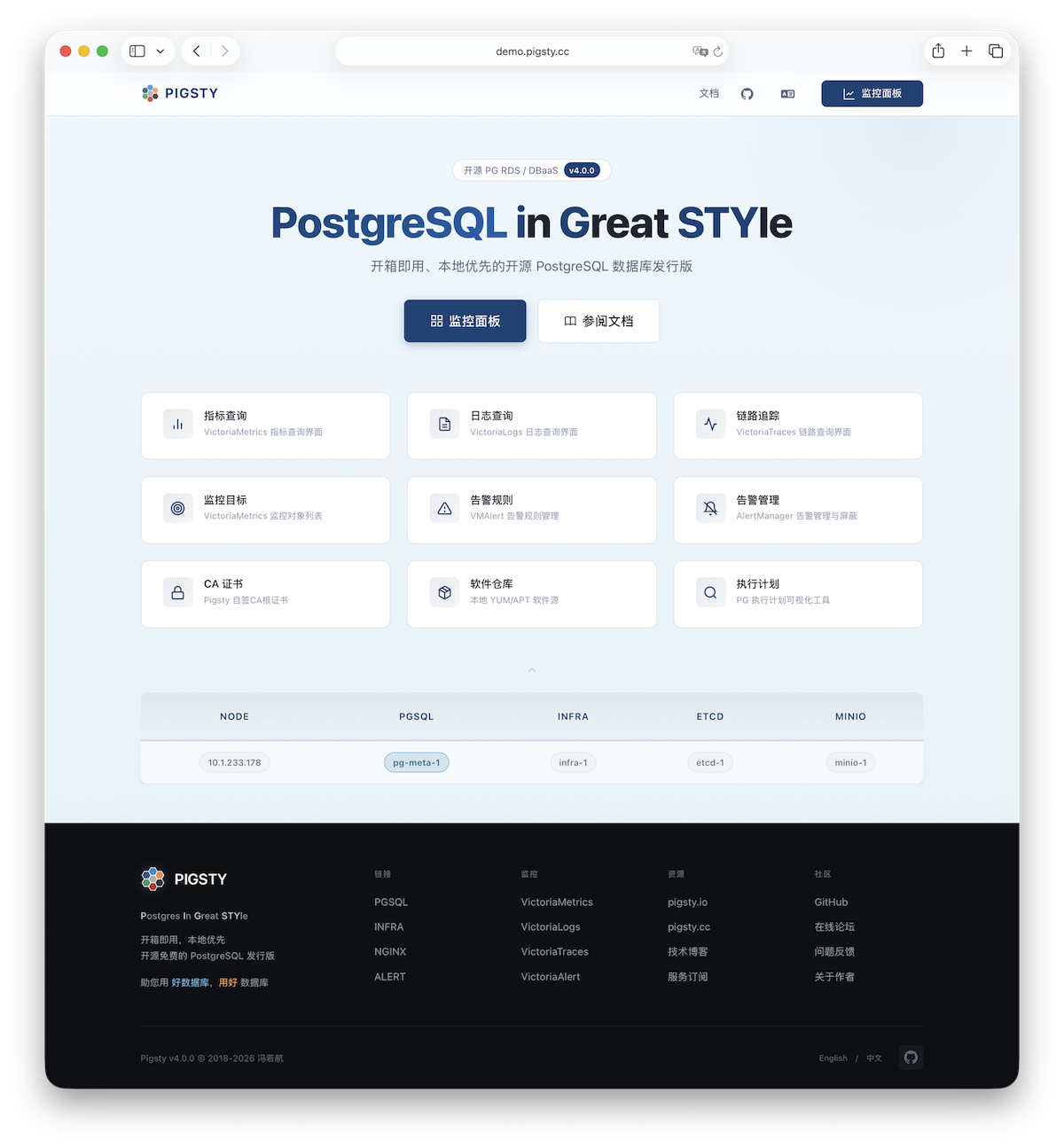
假设您使用 四节点 部署模版,那么 Pigsty 部署完成后,您的环境应该具有类似下面的部署结构:
| ID | NODE | PGSQL | INFRA | ETCD |
|---|---|---|---|---|
| 1 | 10.10.10.10 | pg-meta-1 | infra-1 | etcd-1 |
| 2 | 10.10.10.11 | pg-test-1 | - | - |
| 3 | 10.10.10.12 | pg-test-2 | - | - |
| 4 | 10.10.10.13 | pg-test-3 | - | - |
INFRA 模块通过浏览器提供了一个 图形化管理界面,您可以直接通过这台节点上的 Nginx 的 80/443 端口访问。
PGSQL 模块提供了一个 PostgreSQL 数据库服务器,监听 5432 端口,也可通过 Pgbouncer / HAProxy 代理访问。
对于生产环境的多节点高可用 PostgreSQL 集群来说,您需要通过 服务接入 来使用数据库服务,实现流量自动路由。
更多
安装完成后,您可以探索 用户界面,并通过 5432 端口访问 PostgreSQL 服务。
您还可以使用 Pigsty 部署和监控 更多集群:向 配置清单 添加定义并运行:
bin/node-add   pg-test      # 将集群 pg-test 的 3 个节点纳入 Pigsty 管理
bin/pgsql-add  pg-test      # 初始化一个 3 节点的 pg-test 高可用 PG 集群
bin/redis-add  redis-ms     # 初始化 Redis 集群: redis-ms
大多数模块都需要先安装 NODE 模块。查看可用的 模块 了解详情:
PGSQL、INFRA、NODE、ETCD、
MINIO、REDIS、FERRET、DOCKER……